Windows用デスクトップ整理アプリ
DeskWidget
アプリ・ファイル・フォルダーを半透明の枠にまとめて、デスクトップからすぐに開けるWindowsアプリです。フォルダーの中身を表示したり、複数の枠をまとめて配置したりできます。
GitHubで1.1.3の変更内容・未署名パッケージの注意事項を見る
配布状況2026年9月13日確認:Microsoft Storeで無料配布中 · GitHub掲載版 1.1.3(未署名MSIX)。1.1.3では起動直後に終了する場合がある不具合を修正しました。Storeでの1.1.3配信は未確認です。
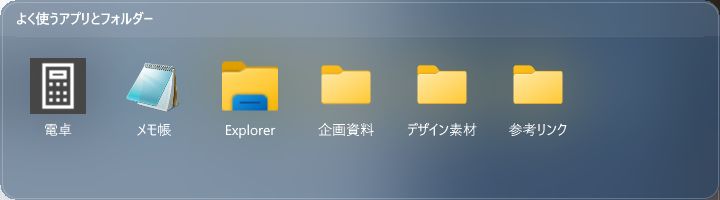
Appearance
透け感を、見比べる。
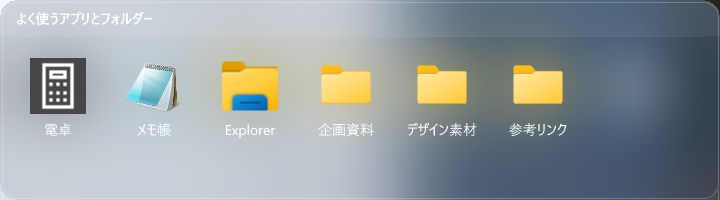
同じアプリとフォルダーを並べた枠で、背景の濃さを変えた3つの例。壁紙になじませたり、アイコンをくっきり見せたり。好みに合わせて調整できます。
薄く、なじませる
色の濃さ 12% · 明るさ 12%
背景の色合いを感じられる、淡い仕上がり。
ほどよく、区切る
色の濃さ 45% · 明るさ 45%
透け感を残しながら、作業のまとまりを見やすく。
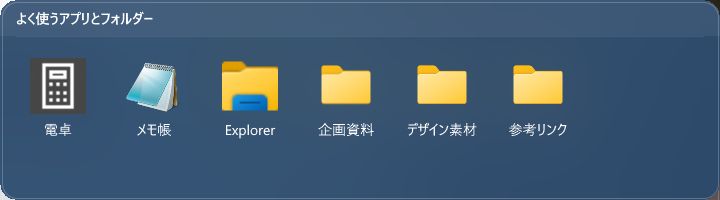
濃く、くっきりと
色の濃さ 85% · 明るさ 85%
背景色をしっかり出して、アイコンやラベルを際立たせる。
DeskWidget 1.1.3の実画面を撮影。色は共通で、色の濃さと明るさを同じ値に設定しています。数値は設定値であり、透過率そのものではありません。見え方は壁紙やWindowsの設定によって変わります。画像を選ぶと原寸で開きます。
Features
必要なものを、使いやすい場所に
コレクションにまとめて、すぐ開く
よく使うアプリ・ファイル・フォルダーを作業ごとの枠に登録し、ダブルクリックで開けます。エクスプローラーからのドラッグ&ドロップに加え、インストール済みアプリを名前で検索して追加できます。Windowsのアプリ一覧に登録されたStoreアプリにも対応しています。
ポータルでフォルダーの中身を表示
選んだ1つのフォルダーの中身を枠に表示します。コレクションへの登録や解除で、元のファイルやフォルダーが移動・削除されることはありません。
普段はコンパクトに、必要なときは全件表示
枠ごとに4件・9件・全件表示を選び、縮小時に見せる項目も指定できます。枠の背景をクリックすると全項目を一時展開し、外側のクリックやEscキーで戻せます。
大枠でまとめて配置・移動
大枠を作り、選んだコレクションやポータルをまとめて配置・移動できます。編集モードで位置やサイズを調整し、配置が決まったらロックして使います。
色・透明感・アイコンを自分好みに
半透明のAcrylic背景の色・濃さ・明るさ、角丸、16〜96pxのアイコン、項目間隔、ラベルや見出しを枠ごとに調整できます。背景は全枠に、レイアウトや外観は同じ種類の枠に一括適用できます。設定画面はライト・ダーク・Windows連動に対応しています。
自動保存と「元に戻す」
変更は自動保存されます。枠の追加・削除、所属の変更、項目の登録・解除、一括変更などを「元に戻す」で取り消せます。参照先が変わった項目は設定画面から修復できます。
トレイから表示と自動起動を管理
トレイから設定画面を開き、編集モードや全枠の表示・非表示を切り替えられます。サインイン時の自動起動と、自動起動時にワークスペースの設定画面を表示するかを選べます。
Getting started
使い始める
- Microsoft StoreからインストールしてDeskWidgetを開きます。Windows 11 22H2(Build 22621)以降が必要です。
- 設定画面の「+ 枠を追加」から、コレクションまたはポータルを作ります。
- コレクションにはエクスプローラーから項目をドラッグするか、追加メニューからファイルやアプリを登録します。ポータルには表示するフォルダーを選びます。
- 表示件数や外観を調整し、「編集モード」で枠を移動・サイズ変更します。複数の枠をまとめる場合は大枠を作って所属させます。配置が決まったら編集モードをオフにします。
- 登録した項目をダブルクリックして開きます。変更は自動保存されます。
FAQ
よくある質問
1.1.3では何が変わりましたか?
一部の環境で起動直後にアプリが終了する問題を修正しました。背景の透明感や色・濃さ・明るさの調整は引き続き利用できます。GitHubには1.1.3を掲載していますが、Storeで配信される版とは異なる場合があります。
GitHubのMSIXをそのままインストールできますか?
1.1.3のMSIXは未署名のため、通常のダブルクリックではインストールできません。署名と依存ランタイムの準備が必要で、新規端末でのインストール・実行は未検証です。一般利用にはMicrosoft Storeをご利用ください。GitHubのパッケージはWindows 11 22H2以降のx64向けです。
アップデートするには?
Microsoft Storeからインストールした場合は、Storeで更新を確認してください。GitHubのリリース公開とStoreの更新配信は別です。1.1.3のStore配信はまだ確認できていません。
ウィンドウを閉じても動いています
×で設定画面を閉じても、デスクトップの枠は常駐します。設定画面はトレイのアイコンをダブルクリックすると戻せます。終了はトレイメニュー、または「アプリ設定 → DeskWidgetを終了」から行います。
登録を解除すると元のファイルも消えますか?
消えません。DeskWidgetの枠や参照を削除しても、参照元のアプリ・ファイル・フォルダーは移動・削除されません。開いた別のアプリでの編集は、そのアプリの操作に従います。
項目を開けなくなりました
ファイルを移動したり、アプリをアンインストールしたりすると参照切れになります。設定画面のエラー案内、または項目の「…」から参照先を選び直してください。
サインイン時に自動起動したい
「アプリ設定 → サインイン時に起動」をオンにします。「自動起動時にワークスペースを表示」は初期状態でオフのため、設定画面を出さずに常駐します。手動起動時は設定画面を表示します。Windows側で無効になっている場合は「設定 → アプリ → スタートアップ」も確認してください。
設定をバックアップしたい
「アプリ設定 → データ保存先を開く」でフォルダーを開き、DeskWidgetを終了してからフォルダー全体をコピーしてください。workspace.jsonとApplicationLinksの両方を保管します。アンインストール前にもバックアップしてください。
無料ですか?
現在、Microsoft Storeで無料配布しています。現在の版にはアプリ内購入やサブスクリプションはありません。
「元に戻す」で取り消せる範囲は?
その起動中に行った枠・項目・一括変更などが対象です。移動・サイズ変更や名前・外観の個別編集などを後から行うと、取り消し履歴は消えます。Windowsの自動起動設定や画面テーマは対象外です。
Contact
不具合報告・ご要望・お問い合わせ
不具合の報告、改善のアイデア、ご質問をお寄せください。
不具合の場合は、アプリのバージョン、Windowsのバージョン、問題が起きる操作を添えると、状況を確認しやすくなります。ログを送る場合は、個人のファイル名やユーザー名などを確認してから添付してください。
開発・提供:Hasu